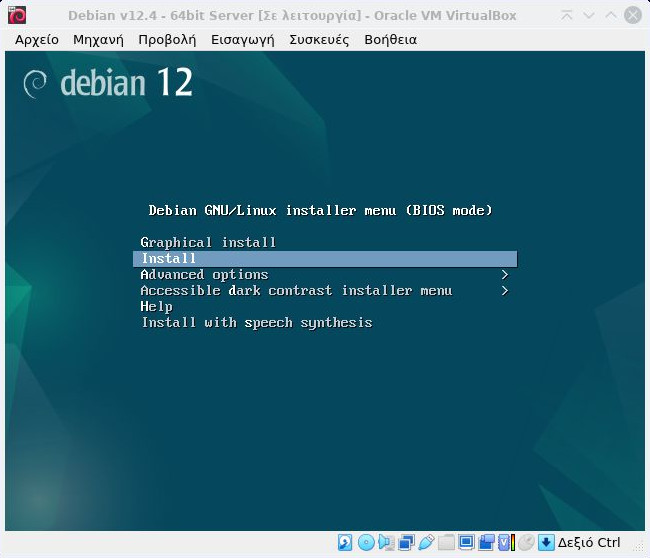
Σε αυτό το άρθρο θα εγκαταστήσουμε το λειτουργικό σύστημα Debian 12.4.0 – 64 bit σε μία εικονική μηχανή VirtualBox.
Δεν θα γίνει εγκατάσταση με γραφικό περιβάλλον επιφάνειας εργασίας, με σκοπό αργότερα, η εγκατάσταση αυτή να χρησιμοποιηθεί για τη δημιουργία ενός Server (Web Server, E-mail Server, …).
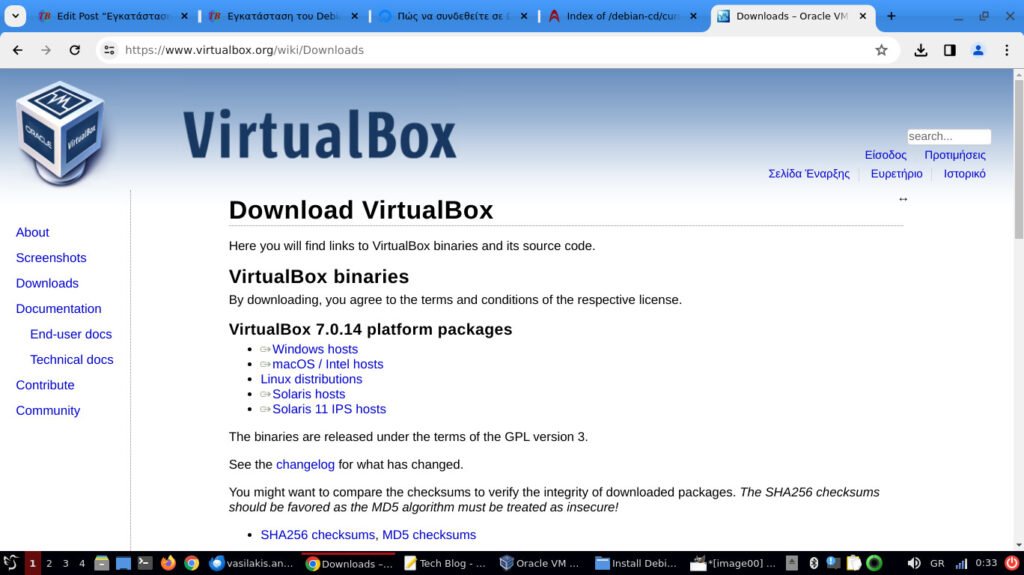
Βήμα 1ο – Λήψη και εγκατάσταση του λογισμικού VirtualBox.
Πρώτα απ’ όλα, αν δεν το έχουμε κάνει ήδη, πρέπει να κατεβάσουμε και να εγκαταστήσουμε στο λειτουργικό μας σύστημα το πρόγραμμα VirtualBox (ver. 7.0.14) από την παρακάτω διεύθυνση:
https://download.virtualbox.org/virtualbox/7.0.14/.
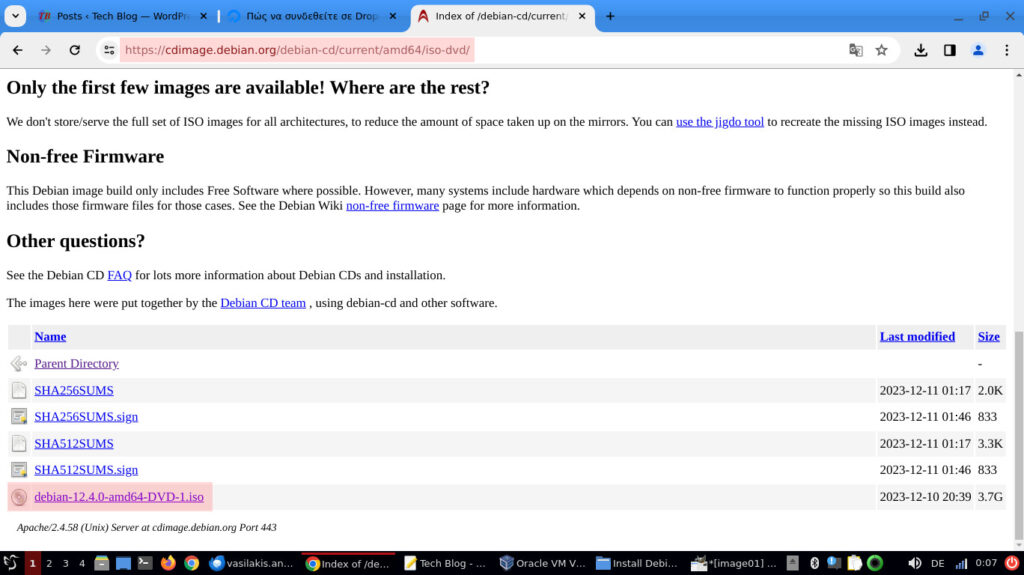
Βήμα 2ο – Λήψη του αρχείου εικόνας ISO-DVD του Debian.
Αφού έχουμε κατεβάσει και εγκαταστήσει το VirtualBox, κατεβάζουμε επίσης και την πλήρη εικόνα του Debian (ISO-DVD) από τον παρακάτω σύνδεσμο:
https://cdimage.debian.org/cdimage/archive/12.4.0/amd64/iso-dvd/debian-12.4.0-amd64-DVD-1.iso
Βήμα 3ο – Δημιουργία της εικονικής μηχανής (εικονικού υπολογιστή).
Ξεκινάμε το πρόγραμμα Oracle VM VirtualBox και εμφανίζεται το παράθυρο του διαχειριστή, όπου στο αριστερό μέρος του παραθύρου εμφανίζεται η λίστα με τις εικονικές μηχανές (εάν υπάρχουν) και στο δεξί μέρος εμφανίζεται το παράθυρο λεπτομερειών, με τις ιδιότητες της τρέχουσας επιλεγμένης εικονικής μηχανής. Εάν δεν υπάρχουν ακόμη εικονικές μηχανές, η λίστα στο αριστερό μέρος του παραθύρου θα είναι κενή και στο δεξιό μέρος θα εμφανίζεται ένα μήνυμα καλωσορίσματος.
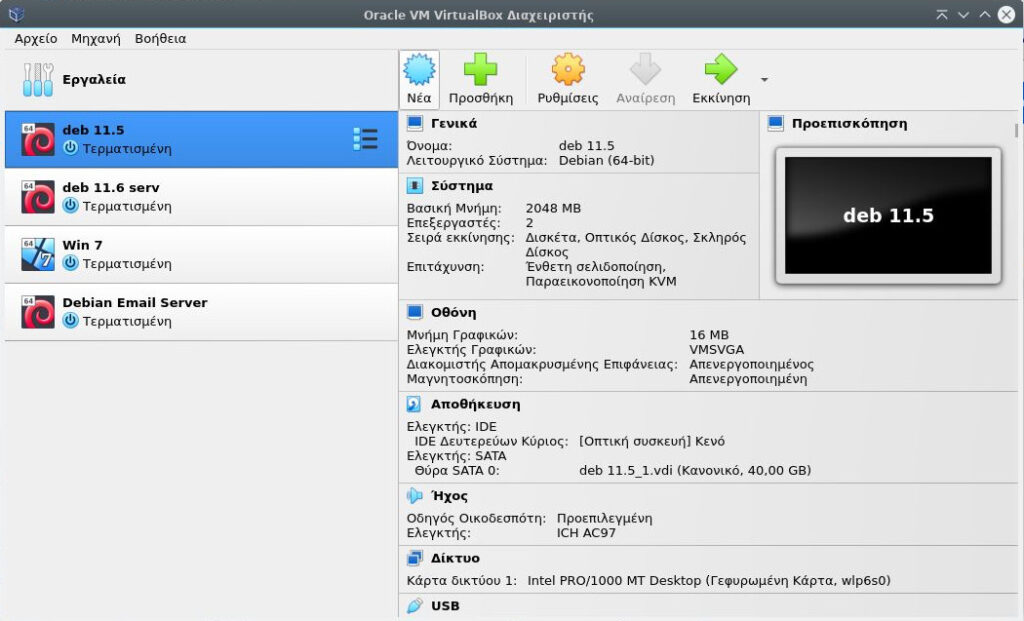
Για να δημιουργήσουμε μια καινούρια εικονική μηχανή, επιλέγουμε από τη γραμμή εργαλείων, το εικονίδιο Νέα (ή New) και εμφανίζεται το παράθυρο για τη δημιουργία της εικονικής μηχανής.
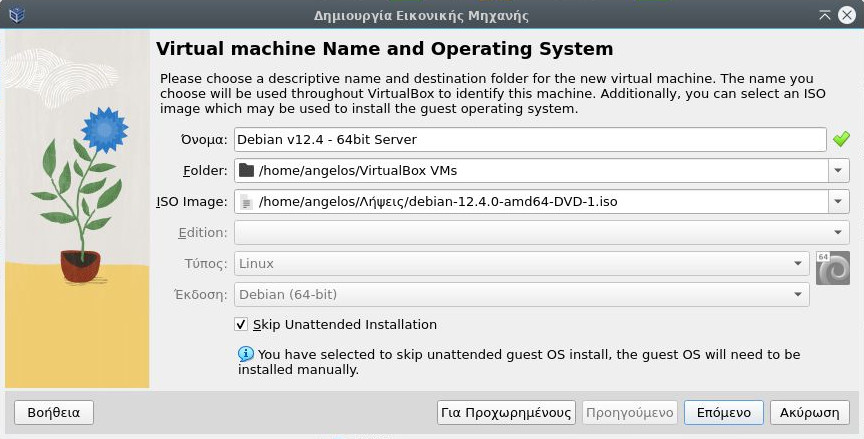
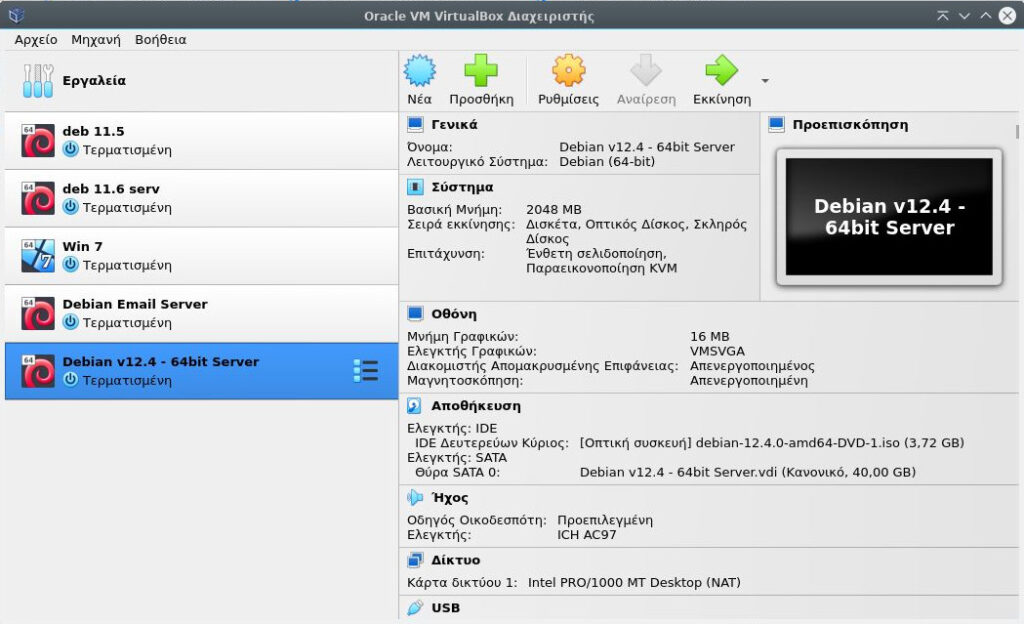
Συμπληρώνουμε τα πεδία (όσα δεν συμπληρώνονται αυτόματα) με τη σειρά από πάνω προς τα κάτω, τσεκάρουμε το κουτάκι με την ετικέτα “Skip Unattended Installation” για να εγκαταστήσουμε χειροκίνητα το λειτουργικό σύστημα, πατάμε Επόμενο τρεις φορές και μετά Finish. Στη συνέχεια το παράθυρο θα κλείσει και θα εμφανιστεί ξανά ο διαχειριστής του VirtualBox, όπου αριστερά φαίνεται επιλεγμένη η νέα εικονική μηχανή και δεξιά οι ιδιότητές της, τις οποίες μπορούμε να τις επεξεργαστούμε και να τις τροποποιήσουμε. Συγκεκριμένα, από την ιδιότητα “δίκτυο” άλλαξα την κάρτα δικτύου σε γεφυρωμένη κάρτα (επειδή η συγκεκριμένη εγκατάσταση προορίζεται για Server) και από το εικονίδιο εργαλεία, που βρίσκεται στο πάνω αριστερό μέρος του παραθύρου, αύξησα το μέγεθος του εικονικού δίσκου (από 20Mb σε 40Mb).
Βήμα 4ο – Εγκατάσταση του λειτουργικού συστήματος Debian.
Αφού έχουμε κάνει όλες τις ρυθμίσεις που επιθυμούμε, επιλέγουμε από τη γραμμή εργαλείων το εργαλείο “Εκκίνηση” ή “Start” και στη συνέχεια εμφανίζεται ένα παράθυρο τερματικού, που αντιπροσωπεύει την οθόνη της εικονικής μηχανής και παρουσιάζει το μενού για την έναρξη της εγκατάστασης.